
Canva Ai กับการสร้าง Web application
ขั้นตอนการสร้างชิ้นงาน
1. เปิดเว็บไซต์ https://www.canva.com/
2. ลงชื่อเข้าใช้งานให้เรียบร้อย
3. เลือกเมนู Canva Ai > โค้ด
4. พิมพ์ Prompt ต่อไปนี้
Prompt ตามโค้ดด้านล่าง
____________________________________
จงสร้างหน้าจอโปรแกรมที่สามารถป้อนข้อมูลได้ และหน้าจอที่สามารถแสดง dashboard ยอดขายได้ โดยข้อมูลสินค้าที่ร้านขายคือ ร้านขายเครื่องเขียน
1. ข้อมูลชื่อ sale ผู้ขาย
2. ชื่อสินค้าที่ขายได้ ซึ่งมีเมนูชนิด drop down menu มีรายการคือ (ปากกา แท่งละ 5 บาท, ดินสอ แท่งละ 3 บาท, ยางลบ อันละ 5 บาท, สมุด เล่มละ 10 บาท, ปากกาลบคำผิด แท่งละ 25 บาท, ไม้บรรทัด เล่มละ 10 บาท, สีดินสอ ชุดละ 30 บาท, สีเทียน ชุดละ 15 บาท, สีเมจิก ชุดละ 30 บาท)
3. จำนวนสินค้าที่ขายได้
4. วันเดือนปี ที่ขายสินค้าได้
5. หมายเหตุ ซึ่งตรงนี้จะกรอกข้อมูลหรือไม่ก็ได้ โดยให้ Canva Ai จัดสร้าง ฐานข้อมูลคือ Canva sheet ให้ด้วย เพื่อใช้ในการเก็บข้อมูลและแสดงผลบน dashboard
____________________________________
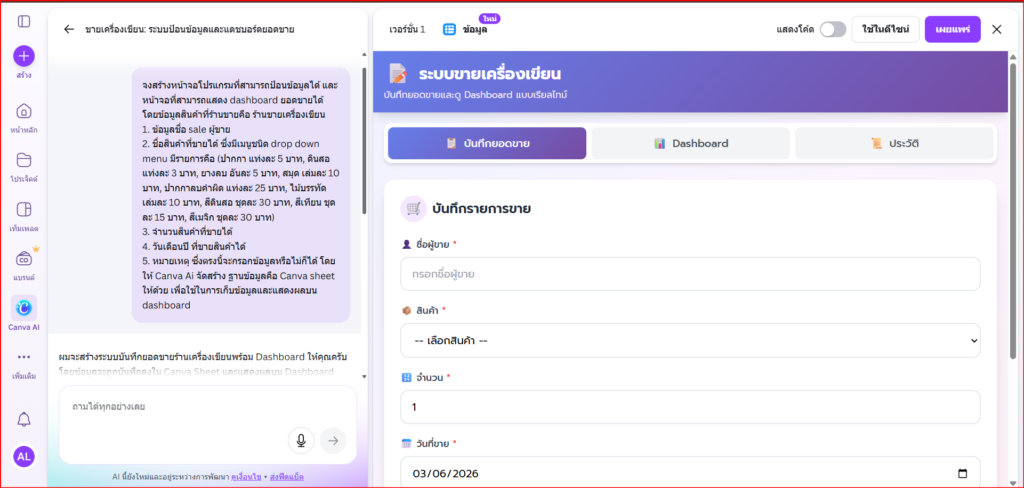
ภาพการทำงานของ Canva Ai
…
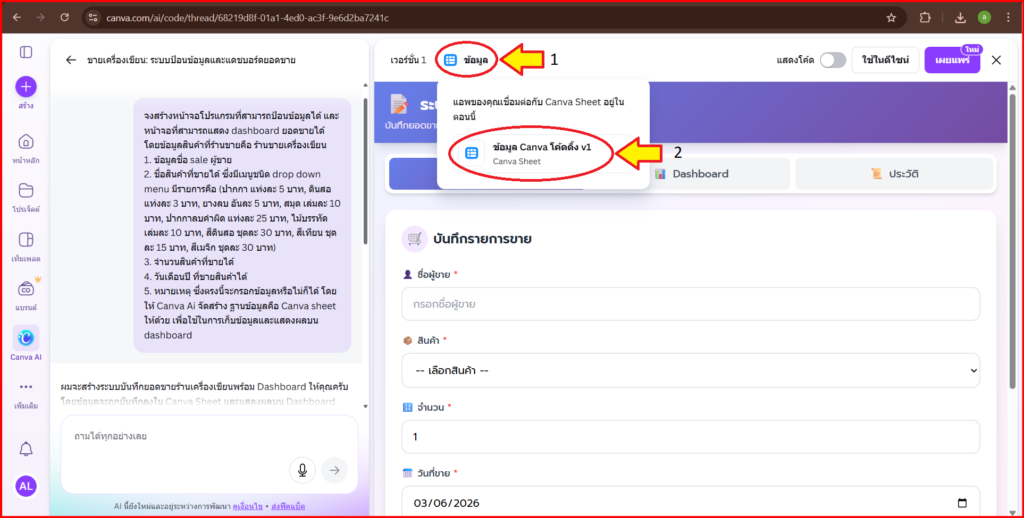
ภาพการเข้าถึงฐานข้อมูลของ Canva Ai
…
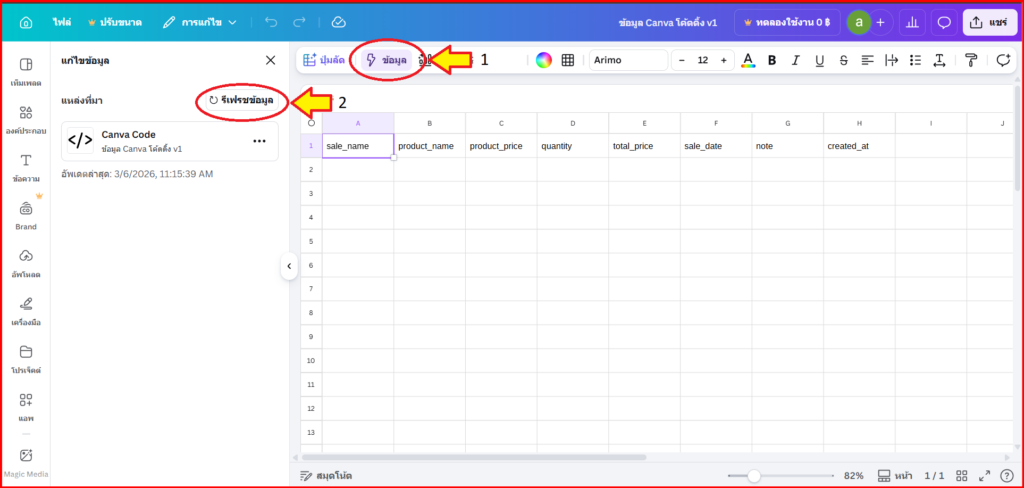
ภาพการ รีเฟรชข้อมูล
…
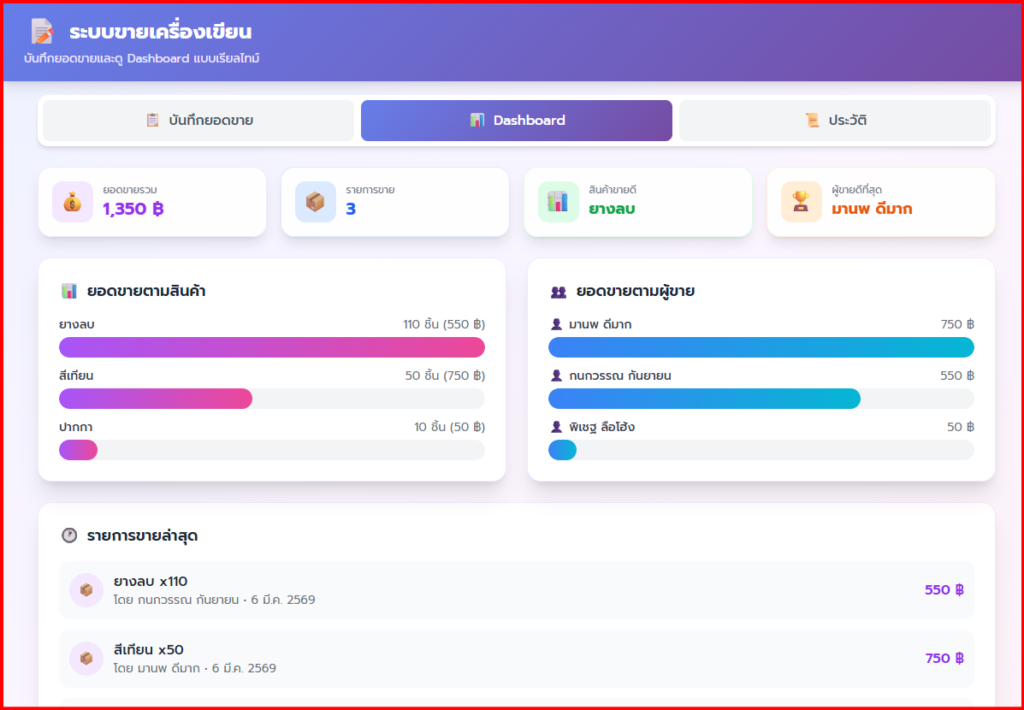
ภาพโปรแกรม Web application ที่ได้จาก Canva Ai
Leave a Reply